
先说为什么会缓冲(用最简单的话解释)
视频缓冲本质上是两件事交互作怪:一是数据来得慢(带宽不足),二是数据到得不稳(高延迟或丢包)。想像把水倒进杯子,水流慢或忽断忽续,杯子就空了——播放器就要停下来缓冲。VPN会在网络中间加一道“转运”,它既能保护你也会带来额外的延迟和可能的带宽限制,所以一旦你在用快连看视频遇到缓冲,我们要同时检查本地、VPN和目标服务三处的情况。
先做一遍快速自检(按顺序来,一步一步)
- 检查网络基本状况:试着在不启用快连的状态下播放同一视频,确认是不是原本就慢。
- 重启设备与路由器:这是最常见也最有效的临时方案。
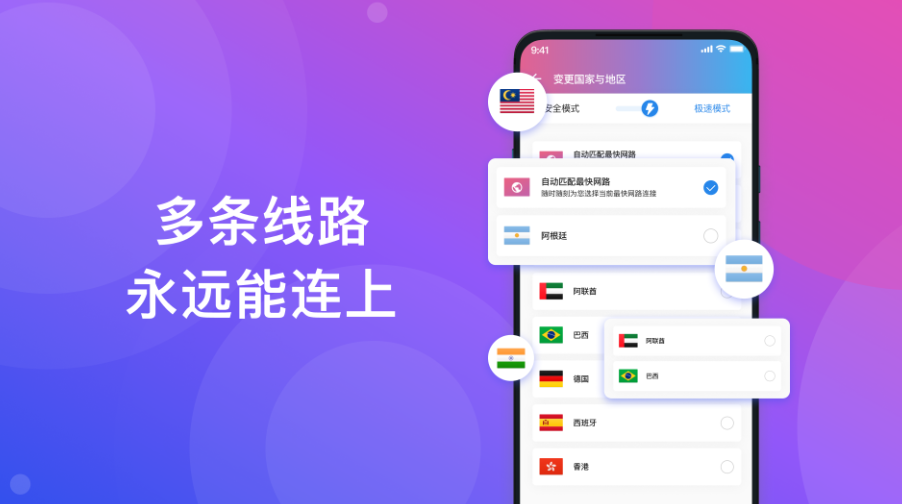
- 切换快连节点:选择更近或更空闲的国家/城市线路。
- 切换协议:在快连里试试TCP、UDP或专有协议,看看差别。
- 测速与延迟检测:做一次 speedtest(或测速工具),记录下载/上传/延迟。
- 减少并发:关闭其他正在占用带宽的设备或应用。
- 尝试有线:用网线连接电脑或把路由器换到5GHz频段。
分层解释:哪里可能出问题与对应的处理方法
一、本地设备与Wi‑Fi(最常见)
很多时候是手机或路由器的问题:系统后台更新、缓存堆积、Wi‑Fi信号弱、路由器老旧。先重启设备;把播放器退出重启;把手机靠近路由器或换到5GHz频段;若可能,直接用网线连电脑做测试。
二、本地网络运营商(ISP)
运营商可能在高峰时段限速或对某些流量做流量管理。验证方法是:关闭快连后测速,看下载带宽是否达标;若原本就慢,联系运营商或等低峰时段再试。
三、快连节点与协议(VPN层)
VPN节点拥塞、链路长导致延迟高,或VPN被目标服务限速/屏蔽。解决思路:
- 换近一点的节点(延迟通常更低)。
- 在快连设置里切换协议:UDP通常延迟低、适合视频;TCP稳定但慢;专有协议有时更抗封锁但也可能更慢。
- 如果快连支持端口切换或混淆,可以尝试这些选项。
四、目标服务(视频网站)或内容分发网络(CDN)
有时目标站点因为地区限制或CDN节点质量差导致缓冲。尝试换不同视频源或分辨率,或者换个播放时间。如果换节点后缓解,说明是路由到CDN哪段有问题。
一步一步操作指南(详细可执行)
- 步骤1——确认不是视频源问题:在关闭快连的前提下打开同一个视频,观察是否流畅。
- 步骤2——检查本地网络:打开手机或电脑的网络测速(例如 speedtest),记录下载、上传和延迟。
- 步骤3——重启并隔离:重启手机/电脑与路由器;断开其他设备,只保留测试设备。
- 步骤4——在快连里切节点:先试近的国家,再试不同大洲,记录哪一条线路更顺。
- 步骤5——切换协议与端口:在快连设置里试TCP、UDP或专有协议,有些地区UDP被限速就换TCP。
- 步骤6——调整DNS或开启分流:把DNS改成公共DNS(如系统或路由器设置),如果快连支持分应用代理/分流,开启只让需要走VPN的App通过VPN。
- 步骤7——必要时收集日志并联系客服:保存快连连接日志、测速截图、节点名称和缓冲时间,发给客服帮你分析。
常见症状与快速对策(表格)
| 症状 | 可能原因 | 快速处理 |
| 缓冲/画面卡顿但速度显示正常 | 高丢包或高延迟 | 切节点/切协议,测试ping或traceroute |
| 视频加载慢但其他网页正常 | 目标CDN或被限速 | 换清晰度或换节点,稍后再试 |
| 开启快连后速度明显下降 | VPN节点拥塞或链路受限 | 换同国其他节点或换国家节点 |
| 移动网络下总是卡顿 | 信号弱或运营商限速 | 靠近窗户换4G/5G频段或切到Wi‑Fi |
进阶工具:如何测延迟与路由(给愿意动手的用户)
测ping:在Windows打开命令提示符输入 ping example.com -n 10;在macOS/Linux输入 ping -c 10 example.com。把目标换成你视频所在域名或节点IP。若ping丢包或延迟高,说明链路问题。
做traceroute(Windows用tracert,macOS/Linux用traceroute或mtr)可以看数据走到哪一段变慢或丢包,例如 tracert example.com。把结果截屏给快连客服能极大加快定位。
关于协议与性能的简单解释(费曼式)
把网络比做公路:带宽是车道数,延迟是来回一次的时间,丢包是路上抛锚的车。TCP像是遵守交规的车队,丢包时会重传保证完整但变慢;UDP像快递车,不重传更快但不保证每个包都到。视频通常喜欢UDP或更适合流媒体的协议,因为它能保持播放的连续性。但如果网络不稳定,某些服务更喜欢TCP来保证完整性。
实用小技巧(平时就能做的)
- 优先选择延迟低的节点,实时性比单纯的下载峰值更重要。
- 关闭后台自动更新,避免播放器旁边有应用在偷偷占带宽。
- 尽量使用5GHz或有线,减少信号干扰。
- 如果只想看特定App,使用分应用代理或分流,其他流量直连终端网关。
- 时段选择:有时晚高峰节点更拥塞,白天或凌晨可能更顺。
如何把信息整理给客服(提高解决效率)
- 节点名称与国家/城市;
- 出现缓冲的准确时间(包含时区);
- 测速截图(启用快连和不启用快连各一张);
- ping/traceroute的输出或截图;
- 你尝试过的解决步骤(比如已重启、已切节点等)。
一些容易被忽略但有效的小细节
比如播放器的“自动”清晰度会根据初始带宽判断,如果开头带宽低,它会一直卡在低缓冲状态;手动把清晰度调低或先让播放器缓冲一会儿再调高,往往能改善体验。还有路由器的QoS设置,如果误设置了限速规则也会影响。
最后说一句:遇到缓冲别急,按上面的检查顺序一步步排查,常常几步就能把问题定位清楚。要是你愿意把测速数据、节点和时间发给客服,通常能更快得到技术层面的答案。好了,这篇我一边想一边写,可能还漏了点小技巧——你要是碰到具体情况,发出来我们再接着把具体步骤走完。