
先把事情说清楚:节点收藏是什么,能帮你做什么
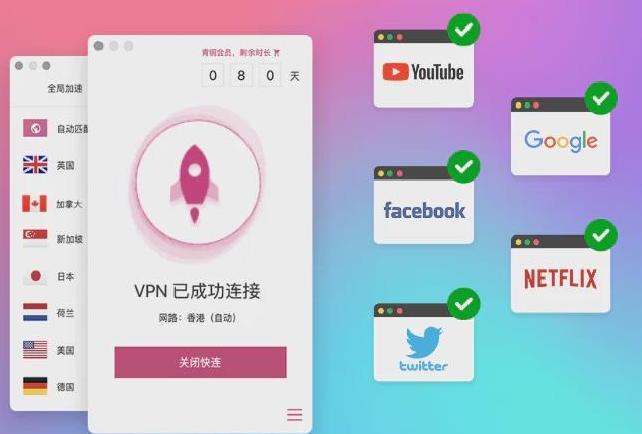
把“节点收藏”想象成你常用的那几张公交卡或常去的店铺书签。节点是VPN里的服务器线路,收藏就是给几个你信任或经常用的线路打上标签,放到一个专门的列表里,方便以后快速找到并连接。简单点说,收藏能节省你每次翻列表、测延迟、试速度的时间,也能让自动连接更稳定。
为什么要用收藏?几点直观好处
- 省时:不再每次都翻长长的节点列表,点开收藏就能连上。
- 更稳定:把测试过速度和稳定性的线路固定下来,减少连到不稳定节点的概率。
- 便于管理:重命名、分组、排序后,按用途(观看、游戏、隐私)快速筛选。
- 辅助自动化:可配合“自动优选/自动连接”功能优先使用收藏节点。
- 备份与迁移:导出收藏列表便于换设备或重新安装后恢复设置。
一步一步来:如何收藏一个节点(最基础流程)
下面按步骤说,适合不喜欢看太多解释的朋友:
- 打开快连App,进入“节点/线路”列表。
- 在你想收藏的节点旁,点击星形图标(或右滑/长按唤出菜单,选择“收藏”)。
- 收藏后,切换到“收藏”或“我的节点”页查看刚加的条目。
- 如果需要,长按或点击编辑图标进行重命名、添加备注或分组。
小细节(可能会忽略,但很有用)
- 多数情况下星标会即时生效,不需要重启App。
- 收藏的节点一般会显示额外信息(上次测速、平均延迟、负载百分比),便于判断是否继续使用。
- 如果App支持,收藏可以标记为“自动首选”或“优先连接”。
管理收藏——把你的节点整理成“好用的工具箱”
收藏不是随便点个星就完事,长期使用会需要管理。下面用几条原则和具体操作帮你把收藏维护得井井有条。
建议的分组策略(按用途或地理)
- 按用途:流媒体(Netflix/YouTube)、游戏、隐私/敏感应用、办公/远程桌面。
- 按地理:日本、香港、美国、欧洲等——对延迟敏感的应用优先选近的节点。
- 按性能:高速稳定、备用(高负载时切换)、测验清单(正在观察的节点)。
如何重命名与添加备注
- 在收藏列表找到目标节点,点击“编辑”或长按。
- 输入自定义名称(例如“JP-东京-流媒体”)和备注(如测试时间、速度表现)。
- 保存后,收藏页会显示新的名称,便于识别。
排序与优先级
很多人会在收藏里有几条“首选”,你可以:
- 手动拖拽排序,把最常用的放在顶部。
- 或设置“优先连接”,让App在连接时优先尝试这些节点(如果支持)。
进阶技巧:测速、健康检查与自动切换
收藏只是第一步,保证这些节点一直好用才是关键。
定期主动测速
- 很多快连客户端在收藏页提供“测速”按钮;你可以定期对收藏节点做一次简单测速(延迟/下载/上传/丢包)。
- 把测速时间写在备注里,方便判断节点表现是否下降。
设置健康阈值与自动切换
如果App支持自动切换,建议设置阈值,例如“当延迟>200ms或丢包>3%时,自动切换到下一个收藏节点”。这样能在连接体验变差时自动恢复。
用脚本或第三方工具(仅高级用户)
部分高级用户会导出收藏列表后,用脚本结合测速工具(如iperf, ping)做批量监测,结果再导回App(如果App支持导入)。这类方法适合能处理JSON/CSV的用户。
导入/导出与备份:防止换设备丢失心爱收藏
数据迁移很重要。以下是常见功能与步骤:
- 导出:在设置里找“导出节点/收藏”选项,通常会导出为JSON或CSV文件。保存到本地或云盘。
- 导入:新设备通过“导入”选择之前导出的文件,确认后恢复收藏名单和自定义名称。
- 云同步:如果App提供云备份或账号同步,开启后你在一台设备的收藏会自动同步到其他登录设备。
安全与隐私提示(收藏也要安全地管理)
- 导出的收藏文件包含节点地址信息,视为敏感数据,请用加密或放在受信任的存储中。
- 如果使用云同步,确认账号具备强密码与双因素认证,减少账号被盗风险。
- 不要把包含账号/密钥的节点信息与他人分享,尤其是团队或公司专线。
常见问题与故障排查
Q:点了收藏为什么下次找不到那条节点?
A:可能原因:
- 节点被下线或运营方更改了地址(节点会从服务器列表删除)。
- 应用的缓存或数据库出现问题,尝试刷新节点列表或重启App。若仍有问题,导出收藏后重新导入试试。
Q:收藏的节点连接很慢怎么办?
- 先做一次测速,确认是延迟高、带宽低还是丢包严重。
- 试试从收藏里选择其他节点,或把当前节点设为“观察/待删除”。
- 若经常遇到,考虑把该节点移出收藏或联系服务方反馈。
Q:导入后名称或分组没生效?
不同App版本对导入格式敏感。检查导出文件的字段(名称、组、备注)是否与当前版本兼容,必要时手动编辑CSV/JSON字段并再次导入。
实用表格:常见操作一览
| 操作 | 位置/按钮 | 备注 |
| 收藏节点 | 节点列表 → 星标 / 长按菜单 → 收藏 | 实时生效,支持批量收藏(视客户端) |
| 重命名 / 备注 | 收藏页 → 编辑 | 建议加入用途和测试时间 |
| 排序 / 分组 | 收藏页 → 拖拽或分组管理 | 把优先节点放首位 |
| 测速 | 收藏页 → 测速或健康检查 | 定期做,特别是在高峰时段 |
| 导出 / 导入 | 设置 → 导出/导入 | 备份收藏,换设备必备 |
选择哪些节点收藏?一些判断标准
不是所有节点都值得收藏,这里有几个简单的判断维度:
- 延迟(Ping):对实时交互(游戏、远程桌面)影响最大。低于100ms通常可用,越低越好。
- 带宽:流媒体与大文件传输需要较高带宽。
- 丢包率:任何丢包都会影响体验,尤其是视频通话与游戏。
- 负载/在线用户数:高负载意味着不稳定或速度下降。
- 地理位置:靠近目标服务的节点通常更快(例如看日本地区限定内容就选日本线路)。
实战场景举例(我平时怎么用收藏)
随便分享下我的习惯,可能对你有参考价值(就像在朋友间聊经验那样):
- 出差/旅游时:把常用国家的节点都收藏,按国家分组,出现网络问题能迅速切换。
- 看视频时:收藏几个流媒体体验好的节点,并标注“适合Netflix/YouTube”。
- 办公远程桌面:专门建一组“低延迟”,只放最近测速最好的两条线路。
- 备用节点组:平时不看,但一旦首选失灵就能用来顶上的节点清单。
最后说点小心思:保持简单但灵活
收藏的目的就是让你的使用更顺手,不是把所有节点都塞进收藏里。一个好习惯是把收藏控制在10条以内,按用途分组;定期清理太久未使用或表现变差的节点。技术上还有很多花活可以玩(脚本监测、导出自动化),但对大多数人来说,学会点击星标、重命名与测速,就已经足够把体验提升不少了。
如果你需要,我可以根据你的使用场景(比如主要看哪国视频、玩哪款游戏、在哪个城市)给出一份个性化的收藏组建议和命名范例,或者把常见的导出JSON模板发给你(你可以直接用来导入)。