
先把原理说清楚:为什么有些 VPN 要位置权限?
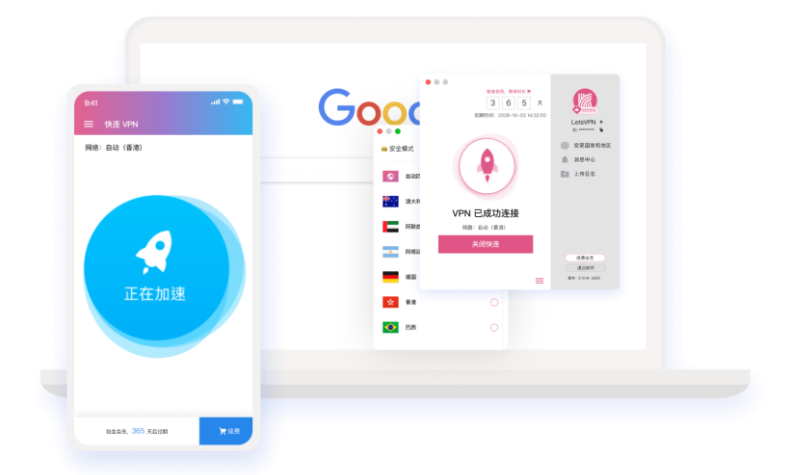
把这件事用比喻讲清楚比较简单:想象 VPN 是一辆公共交通工具,网络是城市的道路。VPN 要做的是把你的私家车变成一辆被封装的车厢,走上高速,不让旁人看到车里的人和行李。核心工作只需把车轮接上路(也就是建立虚拟网卡、加密通道),根本不需要知道你住哪条街。
但如果 VPN 想帮你找“离你最近的换乘站”(比如最近的加速节点、检测本地 Wi‑Fi 的名称用来判断是否为家里网络从而做分流),那就需要看到你当前在哪条街——也就是需要系统里的位置相关权限。技术上,这通常来自两类需求:
- Wi‑Fi/蓝牙/周边网络扫描:安卓从 6.0 开始把扫描到的 SSID/BSSID、蓝牙设备等信息视为可能泄露位置信息,因此需要定位权限才能获取这些信息;
- 基于地理位置信息的服务:比如自动挑选最近节点、展示本地化推荐、法规合规判断(某些国家/地区节点可用性)等,开发者会请求位置来优化体验。
Android 和 iOS 的区别(关键点)
Android
从安卓的角度讲,VPN 本体使用的是 VpnService(系统会弹出同意对话框),这不等同于“位置权限”。不过:
- 如果 App 需要读取 Wi‑Fi 扫描结果(SSID/BSSID)或进行蓝牙扫描,系统会要求 ACCESS_FINE_LOCATION 或 ACCESS_COARSE_LOCATION;
- 在较新版本的 Android(比如 Android 10/11/12)上,Wi‑Fi 扫描和蓝牙扫描的权限控制更严格,除了申请权限,还可能需要用户开启“位置信息”开关;
- 如果你拒绝位置权限,核心 VPN(建立隧道、加密、路由)通常不会受影响,但“附近节点”“Wi‑Fi 优化”“基于当前网络自动分流”等功能可能失效。
iOS(iPhone / iPad)
iOS 的权限模型和 Android 不太一样。常见要点:
- 大多数使用 Network Extension 或 NEVPNManager 的 VPN 功能本身不需要位置权限;
- 只有一些特殊能力(比如用到 NEHotspotHelper 或访问热点信息)时,苹果才会要求相应的权限并通常需要苹果的特殊授权;
- 总的来说,iOS 上所谓“位置权限”很少是 VPN 建立隧道的必需项,更多是为了实现与热点、Wi‑Fi 探测或附近服务相关的功能。
快连 VPN 的情况如何判断(实用步骤)
你不会知道一个应用为什么要权限,除非去看它请求权限的具体理由和你在使用时的行为。下面是一步步检查的办法:
- 看安装时或第一次打开时的权限请求弹窗:很多 App 会在首次打开时解释为什么要某个权限;
- 到系统设置查看权限列表:Android:设置 → 应用 → 快连VPN → 权限;iOS:设置 → 隐私与安全 → 定位服务 → 快连VPN;
- 阅读应用在应用商店或内置的隐私政策/权限说明:正规厂商会写明位置权限用于哪些功能;
- 临时禁止测试:把位置权限关掉,再去用常用功能(翻墙、看视频、用某个 App)有没有影响;
- 观察网络与功能差异:比如智能选择节点功能失灵、自动节点切换慢、Wi‑Fi 下分流异常等,往往说明该权限牵涉到这些功能。
我给你一个具体的操作清单(Android)
- 打开“设置” → “应用” → 找到“快连VPN”;
- 点击“权限” → 查看是否允许“位置”;
- 如果允许,切换为“仅在使用时允许”或“拒绝”,然后回到快连试用常用功能;
- 如果某些功能提示缺权限,再按需要临时允许。
iOS 的操作清单
- 打开“设置” → “隐私与安全” → “定位服务”;
- 在列表中找到“快连VPN”,可以选择“从不”“使用应用期间”或“始终”;
- 如果某项功能要求“始终”,App 会有弹窗提示,结合需求决定是否授权。
权限表(对照说明)
| 权限/功能 | 用途 | 允许后可能的风险 |
| 位置(Location) | 获取 Wi‑Fi SSID/BSSID、蓝牙扫描、基于地理位置的节点选择 | 配合其他信息可以推断你的大致位置;若被滥用,会用于广告/分析 |
| 网络状态/Wi‑Fi 权限 | 检测是否连接到某个网络,决定是否分流本地流量 | 一般风险较低,但与位置权限联合会更多信息泄露 |
| 后台运行 | 保持 VPN 隧道在后台不被系统关闭 | 可持续保持连接,电量/流量消耗需注意 |
实战建议(怎么样安全且不丢失必要功能)
好,到了最实用的部分:你到底要不要开位置权限?下面按优先级给几个选择,易执行,便于判断:
- 第一步(最安全):安装后先拒绝位置权限,使用核心翻墙/加密功能,确认正常工作。多数情况下没问题;
- 第二步(按需开放):如果你希望使用“智能节点”或“Wi‑Fi 优化”之类功能,打开“使用时允许”(Android 或 iOS 的“使用期间”);
- 第三步(小心“始终允许”):若 App 要求“始终”定位,问自己是否真的需要那些持续的地理服务;长期“始终允许”会增加隐私暴露风险;
- 第四步(不放心就查):看隐私政策、应用商店说明,或联系快连客服,确认位置权限的具体用途和数据保留策略;
- 第五步(替代):若你只需要翻墙,不需要自动节点或本地分流功能,可以考虑使用系统级 VPN 配置或更简单的客户端,减少权限暴露。
实际案例——会发生什么(举例说明)
举个简单场景:你在咖啡店连了 Wi‑Fi,快连想判断这是“公共咖啡店网络”还是“你家网络”,这样就能决定是否把局域网设备走 VPN 之外的本地通道(避免局域网打印机不可用)。要做这个判断,App 需要读取当前 Wi‑Fi 的 SSID/BSSID,而获取这些信息在 Android 新版本就被归类到位置权限相关范畴。
所以如果你不想把这类信息分享给 App,可以拒绝定位,结果是快连可能不会自动识别该网络为“家用网络”,于是它会以更保守的方式处理流量,但你的翻墙功能并不会因此停止。
隐私与信任:权限之外要看什么?
权衡时不要只看一个权限,还要看厂商的可信度和数据处理方式。建议注意这些点:
- 隐私政策:有没有明确说明会不会收集位置信息、收集目的、保留时间、是否共享给第三方;
- 是否有独立审计或日志声明:正规的 VPN 会说明是否保留连接日志、访问日志等;
- 应用来源:从 Google Play、App Store 下载一般更安全;第三方渠道需要更谨慎;
- 必要时做小规模测试:先试用免费时长,观察是否有异常请求或过度权限收集。
总结式的判断逻辑(可作为快速决策表)
- 你只想加密流量并访问被墙内容:通常不需要位置权限,拒绝即可;
- 你想用“附近节点”“智能加速”或本地网络分流:可能需要“使用时允许”的位置权限;
- 应用要求“始终允许”并无合理解释:谨慎,不建议长期授予;
- 不确定就先拒绝,再按需逐步开放;遇到问题再去查看日志或联系客服。
写到这里,我突然想起很多人对“权限”这事儿有天然的担忧,确实合理:现在手机权限分得多了,但也给了我们选择的权力。对快连这类 VPN 来说,打开位置权限不是必须的通行证,更多是为了更聪明、更省心的附加体验。如果你注重隐私,先拒绝再按需允许是最合适的做法;如果你更在意速度和自动化体验,可以选择“使用期间”这样的中间值。慢慢来,试一试,你会发现具体场景下什么才是真正必要的。