
一、费曼式直观解释:一键连接到底怎么工作
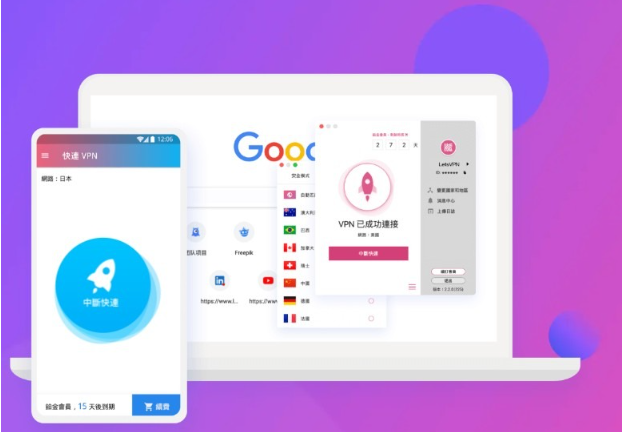
想象你在家里开灯。灯的开关就像一键连接按钮,一按下,电就会走通,房间亮起来。对虚拟世界来说,VPN像是一条加密的管道,把你的设备和远方的服务器连起来。当你按下“一键连接”,应用会自动选择一个合适的服务器、建立加密对话、并把你的网络流量通过这条管道转发。你不需要知道具体的加密细节、密钥怎么交换,只需要知道现在已经有一个安全的隧道把你和目标网站隔开了。也就是说,一键连接就是把复杂的设置“压缩”为一个按钮,让用户感到像按下开关一样直观、快速。
二、在哪里找到并确认入口(不同场景的实用路径)
入口的位置会因系统和版本有细微差别,但大多数人都能在以下几个常见路径里找到它:
- 主界面中央:很多版本会把开关放在屏幕正中,颜色对比明显,像一个大圆按钮或横幅。
- 顶部导航区:在某些版本,入口是顶部工具栏中的一个按钮,点它就能立刻连接。
- 底部导航栏:有的界面把按钮放在“首页/主页”标签页里,点开即可看到一键连接入口。
- 侧边菜单(汉堡菜单):对屏幕较小的设备,入口可能藏在侧边栏的“连接/服务器/地区”菜单里。
- 快速引导页:新用户首次打开应用时,系统通常会有一次性引导,指引你找到并使用一键连接。
设备和系统差异的简单提醒
手机端通常把入口设计得更大更显眼,便于单手操作;桌面端则多半放在工具栏或主界面中部。无论在哪种设备,入口的标签往往围绕“开启/连接”及直观的状态指示(如连接中、已连接)。
三、完全按费曼法写的连接步骤(实操版)
下面把整个过程拆成简单的小步骤,像跟朋友讲解一样清晰,方便你照做。
- 步骤1:下载安装并打开应用,允许必要的权限(网络、通知、位置等),以确保后续操作顺畅。
- 步骤2:进入主界面,定位那个大而显眼的“开启快连”/“一键连接”按钮。
- 步骤3:首次使用时,你可能会看到一个弹窗,要求你选择目标国家/地区。可以先选择离你较近、网络条件较好的节点。
- 步骤4:点击按钮,等待几秒钟,状态从“连接中”切换到“已连接”或绿色指示灯出现。
- 步骤5:连接成功后,你的应用和浏览器就会通过加密隧道访问网络。此时你可以尝试打开一个被屏蔽或区域限制的网站,看看是否顺畅。
- 步骤6:如果需要断开,只需再点一次同样的按钮,或在状态栏里找到“断开/关闭”选项。
四、快速对比:不同场景下的入口呈现
| 场景 | 入口位置示例 | 用户感受 |
| 日常浏览 | 主界面明显按钮 | 一键即可,省时省力 |
| 首次设置 | 引导页、菜单中的服务器选项 | 帮助理解节点选择 |
| 隐私保护需求高 | 设置中的“强隐私模式/加密等级”提示 | 确认安全性参数 |
五、使用中的常见疑问与解决办法
- 为什么按钮不工作?先确认网络状态正常;再看应用是否请求了系统VPN/网络权限;如仍无效,尝试退出重启应用,或重启设备。
- 连接速度慢怎么办?尝试切换到其他服务器,优先选择距离你地理位置更近的节点;也可以在设置里调整加密等级与协议选项(若有)以寻求平衡。
- 如何确认已经通过隧道传输?在设备的系统通知里,VPN图标是否持续显示,或在应用内的连接状态区域看到“已连接”字样。
六、隐私与安全要点(边用边想的现实感受)
真正的安全不是靠一个按钮就能覆盖所有风险,而是需要把“信任、加密、日志政策、设备权限”等多方面考虑在一起。选择可靠节点、开启强加密、定期清理应用权限,是日常使用中的基本功。在实际体验中,很多时候你只是在让网络更像“安静的秘密通道”,而不是让它变成一个透明的自助亭。保持对隐私设定的关注,偶尔复核一下隐私策略与权限请求,就像给自己的门锁加固一样。
七、关于体验与稳定性的小结(轻松又务实的建议)
稳定性常来自于服务器的选择、网络波动、以及设备的兼容性。一些日常的小技巧会让体验顺滑不少:优先选稳定的服务器、避免在高峰期进行大流量下载、保持应用更新到最新版本,以及在需要时切换网络(Wi-Fi/蜂窝数据)以衡量表现。就像日常出行,选对路线比拼命赶路更有效率。
八、参考文献与延伸阅读(供对照与进一步了解用)
- Electronic Frontier Foundation(EFF)关于VPN的基本原理与隐私保护要点
- 百度质量白皮书相关VPN功能与用户体验评估研究
- ISO/IEC 27001信息安全管理体系要点解读
- 公开的网络安全研究综述(常见的VPN协议对比与风险分析)